

Para registrar los albaranes del proveedor ha de acceder a la pantalla Menú principal %-->% Stocks %-->% Albaranes de Proveedor y le aparecerá una pantalla dividida en 2 paneles que son:
- Panel superior que dispone
- Una serie de botones para realizar acciones
- Los datos del albarán
- Panel inferior con las siguientes pestañas:
01.1 Botones del panel superior
En este panel tiene:

- Los botones para Añadir, modificar y eliminar albaranes
- Tres botones para realizar la impresión en modo listado de los albaranes en pantalla en Excel y PDF con diferentes opciones (No se imprime el documento sino la lista de pedidos que se está visualizando)
- Botones adicionales para imprimir el documento y las etiquetas ligadas a ese albarán.
- Casillas para indicar el estado de los albaranes que se desea visualizar
- Botones para confirmar/retroceder el albarán, y si es un albarán con autofactura, se puede calcular y generar dicha factura
|
Si lo que desea es modificar el albarán, consulte el artículo de cómo modificar un albarán. |
01.2 Datos del Albarán
El resto del panel superior sirve para introducir los datos del albarán y hay dos tipos los obligatorios y los informativos

Datos Obligatorios
- Código del proveedor
- Nº del albarán y fecha (Si no se introduce el número del pedido, el programa generará una numeración automática)
- Almacén de recepción (El programa siempre propondrá el almacén estándar|M1_I4_C1_S2_A1#almacenes)
Datos informativos
- El pedido principal asociado a ese albarán (Una vez entrado los datos del primer pedido, a través del botón de [+] Líneas, podrá entrar líneas de otros pedidos de ese proveedor
- Direcciones asociadas al pedido que son:
- Dirección fiscal/comercial del proveedor
- Dirección del origen de la mercancía
- Dirección de entrega de la mercancía, que por lo general es la dirección del almacén
- Datos económicos
- Descuentos (Comercial o pronto pago)
- Si hay que aplicar una retención del IRPF
- Retenciones de garantía
-
Recuerde que, si hace clic en el botón de OK, el programa creará la línea y cerrará la pantalla de entrar más líneas.
Si hace clic en el botón de OK el carácter de [+], el programa creará la línea y le permitirá entrar otra línea más.
02.2 Condiciones de pago
Esta pestaña indica las condiciones de pago estándares del proveedor o las que se habían introducido en el pedido principal, si en él se hubiese marcado la casilla de {LINK:"Condiciones especiales"|M1_I5_C2_S2_A1#condicionesPago}.

02.3 Textos y mails
Esta pestaña permite:
- Entrar observaciones y textos ligados a la cabecera y pie del pedido, así como el texto a enviar como cuerpo de los mails enviados a los proveedores, o contactos internos y externos.
- Visualizar los mails enviados
- Visualizar los mails que están ligados a una acción del pedido
- Modificar estos mails, para ello habrá de hacer clic sobre este botón y se abrirá una pantalla en la que podrá modificar las direcciones de los mails a enviar ya sea
- Manualmente
- Haciendo clic en el botón de mails. En este caso el programa le enseñará todos los {operarios y/o contactos|} a los que le puede enviar el mail
02.4 Listado de facturas
Cuando un albarán tiene_I5_C3_S2_A1/M1_I5_C3_S2_A1_img3.png" />
Datos Obligatorios:
- El número de línea del albarán. El programa siempre propondrá la última línea más 4, es decir si la última línea es la 5, el programa propondrá la 9. Esto se hace para que si una vez creado el albarán se desea introducir una línea no sea obligatorio ponerla al final del mismo, sino que la pueda intercalar.
- Código del artículo
- Si el artículo tiene control de lotes o números de serie, habrá de introducir el código del lote y su caducidad si ese lote no existe. (Si lo deja en blanco y en la configuración tiene marcada la casilla de Lote FIFO, el programa le generará automáticamente un lote nuevo con la fecha del día, por ejemplo 20231026)
Datos Informativos:
- Si se han definido {LINK:capítulos|M1_I5_C1_S2_A4#capitulos}, al crear la primera línea el programa le enseñará un desplegable con los posibles capítulos a utilizar, las siguientes líneas siempre propondrá el último capítulo utilizado.
- Descripción del material
- Los datos ligados a las cantidades y {LINK:precios|M1_I4_C1_S3_A2#propuesta} de esa línea
Opciones especiales
- Si el artículo tiene marcado que puede tener dos tipos de IVA, verá una casilla para marcarla si hay que aplicar el segundo IVA
- Si el artículo tiene más de una tarifa asociada, a través de la lupa ligada al texto de tarifa, la podrá elegir para esa línea
Recuerde que, si hace clic en el botón de OK, el programa creará la línea y cerrará la pantalla de entrar más líneas.
Si hace clic en el botón de OK el carácter de [+], el programa creará la línea y le permitirá entrar otra línea más.
02.2 Condiciones de pago
Esta pestaña indica las condiciones de pago estándares del proveedor o las que se habían introducido en el pedido principal, si en él se hubiese marcado la casilla de {LINK:"Condiciones especiales"|M1_I5_C2_S2_A1#condicionesPago}.
02.3 Textos y mails
Esta pestaña permite:
- Entrar observaciones y textos ligados a la cabecera y pie del pedido, así como el texto a enviar como cuerpo de los mails enviados a los proveedores, o contactos internos y externos.
- Visualizar los mails enviados
- Visualizar los mails que están ligados a una acción del pedido
- Modificar estos mails, para ello habrá de hacer clic sobre este botón y se abrirá una pantalla en la que podrá modificar las direcciones de los mails a enviar ya sea
- Manualmente
- Haciendo clic en el botón de mails. En este caso el programa le enseñará todos los {operarios y/o contactos|} a los que le puede enviar el mail
02.4 Listado de facturas
Cuando un albarán tiene marcada la casilla de autofactura, le aparecerá el botón de calcular Factura. Si hace clic en ese botón le aparecerá una pantalla en la que po/M1_I5_C1_S2_A4#capitulos}, al crear la primera línea el programa le enseñará un desplegable con los posibles capítulos a utilizar, las siguientes líneas siempre propondrá el último capítulo utilizado.
- Descripción del material
- Los datos ligados a las cantidades y {LINK:precios|M1_I4_C1_S3_A2#propuesta} de esa línea
Opciones especiales
- Si el artículo tiene marcado que puede tener dos tipos de IVA, verá una casilla para marcarla si hay que aplicar el segundo IVA
- Si el artículo tiene más de una tarifa asociada, a través de la lupa ligada al texto de tarifa, la podrá elegir para esa línea
|
Recuerde que, si hace clic en el botón de OK, el programa creará la línea y cerrará la pantalla de entrar más líneas. Si hace clic en el botón de OK el carácter de [+], el programa creará la línea y le permitirá entrar otra línea más. |
02.2 Condiciones de pago
Esta pestaña indica las condiciones de pago estándares del proveedor o las que se habían introducido en el pedido principal, si en él se hubiese marcado la casilla de {LINK:"Condiciones especiales"|M1_I5_C2_S2_A1#condicionesPago}.
02.3 Textos y mails
Esta pestaña permite:
- Entrar observaciones y textos ligados a la cabecera y pie del pedido, así como el texto a enviar como cuerpo de los mails enviados a los proveedores, o contactos internos y externos.
- Visualizar los mails enviados
- Visualizar los mails que están ligados a una acción del pedido
- Modificar estos mails, para ello habrá de hacer clic sobre este botón y se abrirá una pantalla en la que podrá modificar las direcciones de los mails a enviar ya sea
- Manualmente
- Haciendo clic en el botón de mails. En este caso el programa le enseñará todos los {operarios y/o contactos|} a los que le puede enviar el mail
02.4 Listado de facturas
Cuando un albarán tiene_I5_C3_S2_A1/M1_I5_C3_S2_A1_img3.png" />
Datos Obligatorios:
- El número de línea del albarán. El programa siempre propondrá la última línea más 4, es decir si la última línea es la 5, el programa propondrá la 9. Esto se hace para que si una vez creado el albarán se desea introducir una línea no sea obligatorio ponerla al final del mismo, sino que la pueda intercalar.
- Código del artículo
- Si el artículo tiene control de lotes o números de serie, habrá de introducir el código del lote y su caducidad si ese lote no existe. (Si lo deja en blanco y en la configuración tiene marcada la casilla de Lote FIFO, el programa le generará automáticamente un lote nuevo con la fecha del día, por ejemplo 20231026)
Datos Informativos:
- Si se han definido {LINK:capítulos|M1_I5_C1_S2_A4#capitulos}, al crear la primera línea el programa le enseñará un desplegable con los posibles capítulos a utilizar, las siguientes líneas siempre propondrá el último capítulo utilizado.
- Descripción del material
- Los datos ligados a las cantidades y {LINK:precios|M1_I4_C1_S3_A2#propuesta} de esa línea
Opciones especiales
- Si el artículo tiene marcado que puede tener dos tipos de IVA, verá una casilla para marcarla si hay que aplicar el segundo IVA
- Si el artículo tiene más de una tarifa asociada, a través de la lupa ligada al texto de tarifa, la podrá elegir para esa línea
|
Recuerde que, si hace clic en el botón de OK, el programa creará la línea y cerrará la pantalla de entrar más líneas. Si hace clic en el botón de OK el carácter de [+], el programa creará la línea y le permitirá entrar otra línea más. |
02.2 Condiciones de pago
Esta pestaña indica las condiciones de pago estándares del proveedor o las que se habían introducido en el pedido principal, si en él se hubiese marcado la casilla de {LINK:"Condiciones especiales"|M1_I5_C2_S2_A1#condicionesPago}.
02.3 Textos y mails
Esta pestaña permite:
- Entrar observaciones y textos ligados a la cabecera y pie del pedido, así como el texto a enviar como cuerpo de los mails enviados a los proveedores, o contactos internos y externos.
- Visualizar los mails enviados
- Visualizar los mails que están ligados a una acción del pedido
- Modificar estos mails, para ello habrá de hacer clic sobre este botón y se abrirá una pantalla en la que podrá modificar las direcciones de los mails a enviar ya sea
- Manualmente
- Haciendo clic en el botón de mails. En este caso el programa le enseñará todos los {operarios y/o contactos|} a los que le puede enviar el mail
02.4 Listado de facturas
Cuando un albarán tiene marcada la casilla de autofactura, le aparecerá el botón de calcular Factura. Si hace clic en ese botón le aparecerá una pantalla en la que po.php" >Tarifa aplicable
- Referencia/contacto del proveedor
- Datos sobre el transportista que traerá el material
- Otros datos adicionales como si el proveedor es de Inversión de sujeto pasivo, si al imprimir el albarán ha de salir valorado, si es un albarán de servicios etc.
02.1 Líneas del albarán
Esta pestaña permitirá entrar las líneas del pedido. Los datos a introducir son:

Datos Obligatorios:
- El número de línea del albarán. El programa siempre propondrá la última línea más 4, es decir si la última línea es la 5, el programa propondrá la 9. Esto se hace para que si una vez creado el albarán se desea introducir una línea no sea obligatorio ponerla al final del mismo, sino que la pueda intercalar.
- Código del artículo
- Si el artículo tiene control de lotes o números de serie, habrá de introducir el código del lote y su caducidad si ese lote no existe. (Si lo deja en blanco y en la configuración tiene marcada la casilla de Lote FIFO, el programa le generará automáticamente un lote nuevo con la fecha del día, por ejemplo 20231026)
Datos Informativos:
- Si se han definido capítulos, al crear la primera línea el programa le enseñará un desplegable con los posibles capítulos a utilizar, las siguientes líneas siempre propondrá el último capítulo utilizado.
- Descripción del material
- Los datos ligados a las cantidades y precios de esa línea
Opciones especiales
- Si el artículo tiene marcado que puede tener dos tipos de IVA, verá una casilla para marcarla si hay que aplicar el segundo IVA
- Si el artículo tiene más de una tarifa asociada, a través de la lupa ligada al texto de tarifa, la podrá elegir para esa línea
|
Recuerde que, si hace clic en el botón de OK, el programa creará la línea y cerrará la pantalla de entrar más líneas. Si hace clic en el botón de OK el carácter de [+], el programa creará la línea y le permitirá entrar otra línea más. |
02.2 Condiciones de pago
Esta pestaña indica las condiciones de pago estándares del proveedor o las que se habían introducido en el pedido principal, si en él se hubiese marcado la casilla de "Condiciones especiales".
02.3 Textos y mails
Esta pestaña permite:
- Entrar observaciones y textos ligados a la cabecera y pie del pedido, así como el texto a enviar como cuerpo de los mails enviados a los proveedores, o contactos internos y externos.
- Visualizar los mails enviados
- Visualizar los mails que están ligados a una acción del pedido
- Modificar estos mails, para ello habrá de hacer clic sobre este botón y se abrirá una pantalla en la que podrá modificar las direcciones de los mails a enviar ya sea
- Manualmente
- Haciendo clic en el botón de mails. En este caso el programa le enseñará todos los {operarios y/o contactos|} a los que le puede enviar el mail
02.4 Listado de facturas
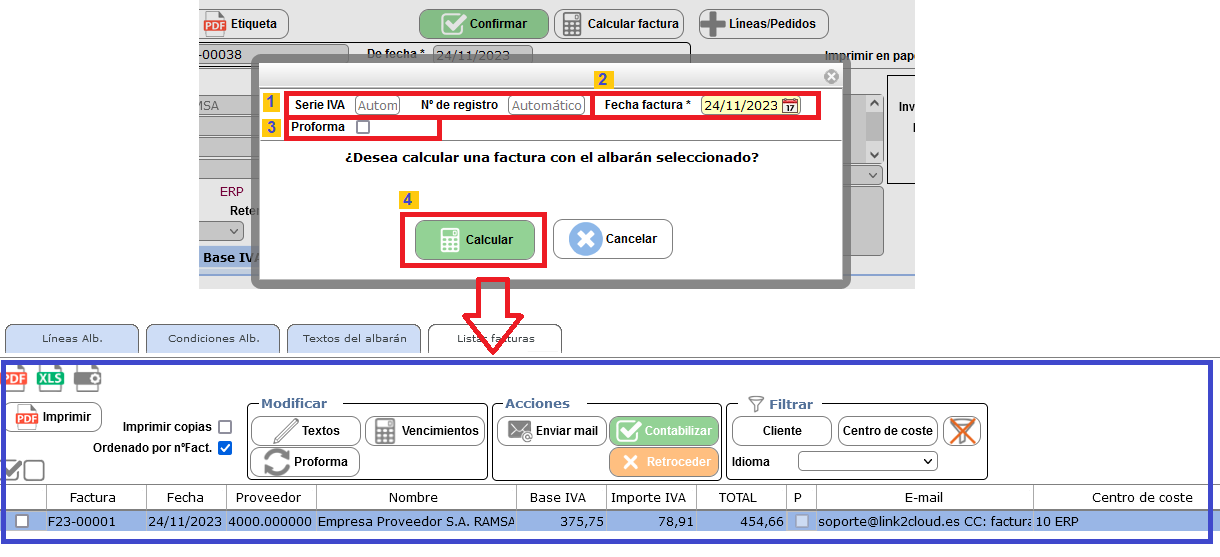
Cuando un albarán tiene marcada la casilla de autofactura, le aparecerá el botón de calcular Factura. Si hace clic en ese botón le aparecerá una pantalla en la que podrá entrar los siguientes datos:
- Si lo desea el número de serie y número de factura (Si no lo entra, el programa le asignará de forma automática un número de registro de IVA)
- La fecha de la factura, que no puede ser inferior a la fecha del albarán.
- Dispone de una casilla para indicar que no se desea generar una factura sino una proforma que a posteriori se transformará en factura
- Una vez confirmado el albarán habrá generado una factura que le aparecerá en esta pestaña. La formación sobre esta pestaña la podrá encontrar en el artículo de #condicionesPago" >cálculo y listado de facturas

Recuerde que, si hace clic en el botón de OK, el programa creará la línea y cerrará la pantalla de entrar más líneas.
Si hace clic en el botón de OK el carácter de [+], el programa creará la línea y le permitirá entrar otra línea más.
02.2 Condiciones de pago
Esta pestaña indica las condiciones de pago estándares del proveedor o las que se habían introducido en el pedido principal, si en él se hubiese marcado la casilla de {LINK:"Condiciones especiales"|M1_I5_C2_S2_A1#condicionesPago}.
02.3 Textos y mails
Esta pestaña permite:
- Entrar observaciones y textos ligados a la cabecera y pie del pedido, así como el texto a enviar como cuerpo de los mails enviados a los proveedores, o contactos internos y externos.
- Visualizar los mails enviados
- Visualizar los mails que están ligados a una acción del pedido
- Modificar estos mails, para ello habrá de hacer clic sobre este botón y se abrirá una pantalla en la que podrá modificar las direcciones de los mails a enviar ya sea
- Manualmente
- Haciendo clic en el botón de mails. En este caso el programa le enseñará todos los {operarios y/o contactos|} a los que le puede enviar el mail
02.4 Listado de facturas
Cuando un albarán tiene_I5_C3_S2_A1/M1_I5_C3_S2_A1_img3.png" />
Datos Obligatorios:
- El número de línea del albarán. El programa siempre propondrá la última línea más 4, es decir si la última línea es la 5, el programa propondrá la 9. Esto se hace para que si una vez creado el albarán se desea introducir una línea no sea obligatorio ponerla al final del mismo, sino que la pueda intercalar.
- Código del artículo
- Si el artículo tiene control de lotes o números de serie, habrá de introducir el código del lote y su caducidad si ese lote no existe. (Si lo deja en blanco y en la configuración tiene marcada la casilla de Lote FIFO, el programa le generará automáticamente un lote nuevo con la fecha del día, por ejemplo 20231026)
Datos Informativos:
- Si se han definido {LINK:capítulos|M1_I5_C1_S2_A4#capitulos}, al crear la primera línea el programa le enseñará un desplegable con los posibles capítulos a utilizar, las siguientes líneas siempre propondrá el último capítulo utilizado.
- Descripción del material
- Los datos ligados a las cantidades y {LINK:precios|M1_I4_C1_S3_A2#propuesta} de esa línea
Opciones especiales
- Si el artículo tiene marcado que puede tener dos tipos de IVA, verá una casilla para marcarla si hay que aplicar el segundo IVA
- Si el artículo tiene más de una tarifa asociada, a través de la lupa ligada al texto de tarifa, la podrá elegir para esa línea
|
Recuerde que, si hace clic en el botón de OK, el programa creará la línea y cerrará la pantalla de entrar más líneas. Si hace clic en el botón de OK el carácter de [+], el programa creará la línea y le permitirá entrar otra línea más. |
02.2 Condiciones de pago
Esta pestaña indica las condiciones de pago estándares del proveedor o las que se habían introducido en el pedido principal, si en él se hubiese marcado la casilla de {LINK:"Condiciones especiales"|M1_I5_C2_S2_A1#condicionesPago}.
02.3 Textos y mails
Esta pestaña permite:
- Entrar observaciones y textos ligados a la cabecera y pie del pedido, así como el texto a enviar como cuerpo de los mails enviados a los proveedores, o contactos internos y externos.
- Visualizar los mails enviados
- Visualizar los mails que están ligados a una acción del pedido
- Modificar estos mails, para ello habrá de hacer clic sobre este botón y se abrirá una pantalla en la que podrá modificar las direcciones de los mails a enviar ya sea
- Manualmente
- Haciendo clic en el botón de mails. En este caso el programa le enseñará todos los {operarios y/o contactos|} a los que le puede enviar el mail
02.4 Listado de facturas
Cuando un albarán tiene marcada la casilla de autofactura, le aparecerá el botón de calcular Factura. Si hace clic en ese botón le aparecerá una pantalla en la que po/M1_I5_C1_S2_A4#capitulos}, al crear la primera línea el programa le enseñará un desplegable con los posibles capítulos a utilizar, las siguientes líneas siempre propondrá el último capítulo utilizado.
Opciones especiales
- Si el artículo tiene marcado que puede tener dos tipos de IVA, verá una casilla para marcarla si hay que aplicar el segundo IVA
- Si el artículo tiene más de una tarifa asociada, a través de la lupa ligada al texto de tarifa, la podrá elegir para esa línea
|
Recuerde que, si hace clic en el botón de OK, el programa creará la línea y cerrará la pantalla de entrar más líneas. Si hace clic en el botón de OK el carácter de [+], el programa creará la línea y le permitirá entrar otra línea más. |
02.2 Condiciones de pago
Esta pestaña indica las condiciones de pago estándares del proveedor o las que se habían introducido en el pedido principal, si en él se hubiese marcado la casilla de {LINK:"Condiciones especiales"|M1_I5_C2_S2_A1#condicionesPago}.
02.3 Textos y mails
Esta pestaña permite:
- Entrar observaciones y textos ligados a la cabecera y pie del pedido, así como el texto a enviar como cuerpo de los mails enviados a los proveedores, o contactos internos y externos.
- Visualizar los mails enviados
- Visualizar los mails que están ligados a una acción del pedido
- Modificar estos mails, para ello habrá de hacer clic sobre este botón y se abrirá una pantalla en la que podrá modificar las direcciones de los mails a enviar ya sea
- Manualmente
- Haciendo clic en el botón de mails. En este caso el programa le enseñará todos los {operarios y/o contactos|} a los que le puede enviar el mail
02.4 Listado de facturas
Cuando un albarán tiene_I5_C3_S2_A1/M1_I5_C3_S2_A1_img3.png" />
Datos Obligatorios:
- El número de línea del albarán. El programa siempre propondrá la última línea más 4, es decir si la última línea es la 5, el programa propondrá la 9. Esto se hace para que si una vez creado el albarán se desea introducir una línea no sea obligatorio ponerla al final del mismo, sino que la pueda intercalar.
- Código del artículo
- Si el artículo tiene control de lotes o números de serie, habrá de introducir el código del lote y su caducidad si ese lote no existe. (Si lo deja en blanco y en la configuración tiene marcada la casilla de Lote FIFO, el programa le generará automáticamente un lote nuevo con la fecha del día, por ejemplo 20231026)
Datos Informativos:
- Si se han definido {LINK:capítulos|M1_I5_C1_S2_A4#capitulos}, al crear la primera línea el programa le enseñará un desplegable con los posibles capítulos a utilizar, las siguientes líneas siempre propondrá el último capítulo utilizado.
- Descripción del material
- Los datos ligados a las cantidades y {LINK:precios|M1_I4_C1_S3_A2#propuesta} de esa línea
Opciones especiales
- Si el artículo tiene marcado que puede tener dos tipos de IVA, verá una casilla para marcarla si hay que aplicar el segundo IVA
- Si el artículo tiene más de una tarifa asociada, a través de la lupa ligada al texto de tarifa, la podrá elegir para esa línea
|
Recuerde que, si hace clic en el botón de OK, el programa creará la línea y cerrará la pantalla de entrar más líneas. Si hace clic en el botón de OK el carácter de [+], el programa creará la línea y le permitirá entrar otra línea más. |
02.2 Condiciones de pago
Esta pestaña indica las condiciones de pago estándares del proveedor o las que se habían introducido en el pedido principal, si en él se hubiese marcado la casilla de {LINK:"Condiciones especiales"|M1_I5_C2_S2_A1#condicionesPago}.
02.3 Textos y mails
Esta pestaña permite:
- Entrar observaciones y textos ligados a la cabecera y pie del pedido, así como el texto a enviar como cuerpo de los mails enviados a los proveedores, o contactos internos y externos.
- Visualizar los mails enviados
- Visualizar los mails que están ligados a una acción del pedido
- Modificar estos mails, para ello habrá de hacer clic sobre este botón y se abrirá una pantalla en la que podrá modificar las direcciones de los mails a enviar ya sea
- Manualmente
- Haciendo clic en el botón de mails. En este caso el programa le enseñará todos los {operarios y/o contactos|} a los que le puede enviar el mail
02.4 Listado de facturas
Cuando un albarán tiene marcada la casilla de autofactura, le aparecerá el botón de calcular Factura. Si hace clic en ese botón le aparecerá una pantalla en la que po.php">

Recuerde que, si hace clic en el botón de OK, el programa creará la línea y cerrará la pantalla de entrar más líneas.
Si hace clic en el botón de OK el carácter de [+], el programa creará la línea y le permitirá entrar otra línea más.
02.2 Condiciones de pago
Esta pestaña indica las condiciones de pago estándares del proveedor o las que se habían introducido en el pedido principal, si en él se hubiese marcado la casilla de {LINK:"Condiciones especiales"|M1_I5_C2_S2_A1#condicionesPago}.
02.3 Textos y mails
Esta pestaña permite:
- Entrar observaciones y textos ligados a la cabecera y pie del pedido, así como el texto a enviar como cuerpo de los mails enviados a los proveedores, o contactos internos y externos.
- Visualizar los mails enviados
- Visualizar los mails que están ligados a una acción del pedido
- Modificar estos mails, para ello habrá de hacer clic sobre este botón y se abrirá una pantalla en la que podrá modificar las direcciones de los mails a enviar ya sea
- Manualmente
- Haciendo clic en el botón de mails. En este caso el programa le enseñará todos los {operarios y/o contactos|} a los que le puede enviar el mail
02.4 Listado de facturas
Cuando un albarán tiene_I5_C3_S2_A1/M1_I5_C3_S2_A1_img3.png" />
Datos Obligatorios:
- El número de línea del albarán. El programa siempre propondrá la última línea más 4, es decir si la última línea es la 5, el programa propondrá la 9. Esto se hace para que si una vez creado el albarán se desea introducir una línea no sea obligatorio ponerla al final del mismo, sino que la pueda intercalar.
- Código del artículo
- Si el artículo tiene control de lotes o números de serie, habrá de introducir el código del lote y su caducidad si ese lote no existe. (Si lo deja en blanco y en la configuración tiene marcada la casilla de Lote FIFO, el programa le generará automáticamente un lote nuevo con la fecha del día, por ejemplo 20231026)
Datos Informativos:
- Si se han definido {LINK:capítulos|M1_I5_C1_S2_A4#capitulos}, al crear la primera línea el programa le enseñará un desplegable con los posibles capítulos a utilizar, las siguientes líneas siempre propondrá el último capítulo utilizado.
- Descripción del material
- Los datos ligados a las cantidades y {LINK:precios|M1_I4_C1_S3_A2#propuesta} de esa línea
Opciones especiales
- Si el artículo tiene marcado que puede tener dos tipos de IVA, verá una casilla para marcarla si hay que aplicar el segundo IVA
- Si el artículo tiene más de una tarifa asociada, a través de la lupa ligada al texto de tarifa, la podrá elegir para esa línea
|
Recuerde que, si hace clic en el botón de OK, el programa creará la línea y cerrará la pantalla de entrar más líneas. Si hace clic en el botón de OK el carácter de [+], el programa creará la línea y le permitirá entrar otra línea más. |
02.2 Condiciones de pago
Esta pestaña indica las condiciones de pago estándares del proveedor o las que se habían introducido en el pedido principal, si en él se hubiese marcado la casilla de {LINK:"Condiciones especiales"|M1_I5_C2_S2_A1#condicionesPago}.
02.3 Textos y mails
Esta pestaña permite:
- Entrar observaciones y textos ligados a la cabecera y pie del pedido, así como el texto a enviar como cuerpo de los mails enviados a los proveedores, o contactos internos y externos.
- Visualizar los mails enviados
- Visualizar los mails que están ligados a una acción del pedido
- Modificar estos mails, para ello habrá de hacer clic sobre este botón y se abrirá una pantalla en la que podrá modificar las direcciones de los mails a enviar ya sea
- Manualmente
- Haciendo clic en el botón de mails. En este caso el programa le enseñará todos los {operarios y/o contactos|} a los que le puede enviar el mail
02.4 Listado de facturas
Cuando un albarán tiene marcada la casilla de autofactura, le aparecerá el botón de calcular Factura. Si hace clic en ese botón le aparecerá una pantalla en la que po/M1_I5_C1_S2_A4#capitulos}, al crear la primera línea el programa le enseñará un desplegable con los posibles capítulos a utilizar, las siguientes líneas siempre propondrá el último capítulo utilizado.
Opciones especiales
- Si el artículo tiene marcado que puede tener dos tipos de IVA, verá una casilla para marcarla si hay que aplicar el segundo IVA
- Si el artículo tiene más de una tarifa asociada, a través de la lupa ligada al texto de tarifa, la podrá elegir para esa línea
|
Recuerde que, si hace clic en el botón de OK, el programa creará la línea y cerrará la pantalla de entrar más líneas. Si hace clic en el botón de OK el carácter de [+], el programa creará la línea y le permitirá entrar otra línea más. |
02.2 Condiciones de pago
Esta pestaña indica las condiciones de pago estándares del proveedor o las que se habían introducido en el pedido principal, si en él se hubiese marcado la casilla de {LINK:"Condiciones especiales"|M1_I5_C2_S2_A1#condicionesPago}.
02.3 Textos y mails
Esta pestaña permite:
- Entrar observaciones y textos ligados a la cabecera y pie del pedido, así como el texto a enviar como cuerpo de los mails enviados a los proveedores, o contactos internos y externos.
- Visualizar los mails enviados
- Visualizar los mails que están ligados a una acción del pedido
- Modificar estos mails, para ello habrá de hacer clic sobre este botón y se abrirá una pantalla en la que podrá modificar las direcciones de los mails a enviar ya sea
- Manualmente
- Haciendo clic en el botón de mails. En este caso el programa le enseñará todos los {operarios y/o contactos|} a los que le puede enviar el mail
02.4 Listado de facturas
Cuando un albarán tiene_I5_C3_S2_A1/M1_I5_C3_S2_A1_img3.png" />
Datos Obligatorios:
- El número de línea del albarán. El programa siempre propondrá la última línea más 4, es decir si la última línea es la 5, el programa propondrá la 9. Esto se hace para que si una vez creado el albarán se desea introducir una línea no sea obligatorio ponerla al final del mismo, sino que la pueda intercalar.
- Código del artículo
- Si el artículo tiene control de lotes o números de serie, habrá de introducir el código del lote y su caducidad si ese lote no existe. (Si lo deja en blanco y en la configuración tiene marcada la casilla de Lote FIFO, el programa le generará automáticamente un lote nuevo con la fecha del día, por ejemplo 20231026)
Datos Informativos:
- Si se han definido {LINK:capítulos|M1_I5_C1_S2_A4#capitulos}, al crear la primera línea el programa le enseñará un desplegable con los posibles capítulos a utilizar, las siguientes líneas siempre propondrá el último capítulo utilizado.
- Descripción del material
- Los datos ligados a las cantidades y {LINK:precios|M1_I4_C1_S3_A2#propuesta} de esa línea
Opciones especiales
- Si el artículo tiene marcado que puede tener dos tipos de IVA, verá una casilla para marcarla si hay que aplicar el segundo IVA
- Si el artículo tiene más de una tarifa asociada, a través de la lupa ligada al texto de tarifa, la podrá elegir para esa línea
|
Recuerde que, si hace clic en el botón de OK, el programa creará la línea y cerrará la pantalla de entrar más líneas. Si hace clic en el botón de OK el carácter de [+], el programa creará la línea y le permitirá entrar otra línea más. |
02.2 Condiciones de pago
Esta pestaña indica las condiciones de pago estándares del proveedor o las que se habían introducido en el pedido principal, si en él se hubiese marcado la casilla de {LINK:"Condiciones especiales"|M1_I5_C2_S2_A1#condicionesPago}.
02.3 Textos y mails
Esta pestaña permite:
- Entrar observaciones y textos ligados a la cabecera y pie del pedido, así como el texto a enviar como cuerpo de los mails enviados a los proveedores, o contactos internos y externos.
- Visualizar los mails enviados
- Visualizar los mails que están ligados a una acción del pedido
- Modificar estos mails, para ello habrá de hacer clic sobre este botón y se abrirá una pantalla en la que podrá modificar las direcciones de los mails a enviar ya sea
- Manualmente
- Haciendo clic en el botón de mails. En este caso el programa le enseñará todos los {operarios y/o contactos|} a los que le puede enviar el mail
02.4 Listado de facturas
Cuando un albarán tiene marcada la casilla de autofactura, le aparecerá el botón de calcular Factura. Si hace clic en ese botón le aparecerá una pantalla en la que po.php">
