

El VERI*FACTU no es obligatorio para todas las empresas ya que autónomos o empresas que ya utilicen el SII no tienen la obligación de utilizarlo.
Este proceso se compone de las siguientes funciones:
- Configuración
- Pantalla de listar facturas
- Modificar las facturas
- Impresión de las facturas
- Gestión y contabilizar las facturas
- Control del Veri*Factu
01 Configuración
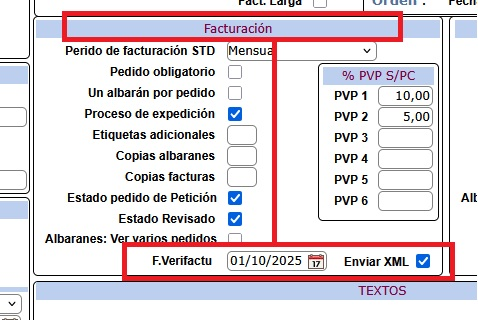
En la pantalla de configuración, en el apartado de Facturación se han añadido dos campos
- La fecha a partir de la cual se generarán los QR del Veri*factu
- Una casilla por si no es necesario enviar esta información a Hacienda. Esto hace que se pueda generar el QR en la factura, pero no enviar la información a Hacienda.
02 Pantalla de listar facturas
En este panel, usted podrá ver todas las facturas calculadas pero pendientes de contabilizar.
Filtrar las facturas
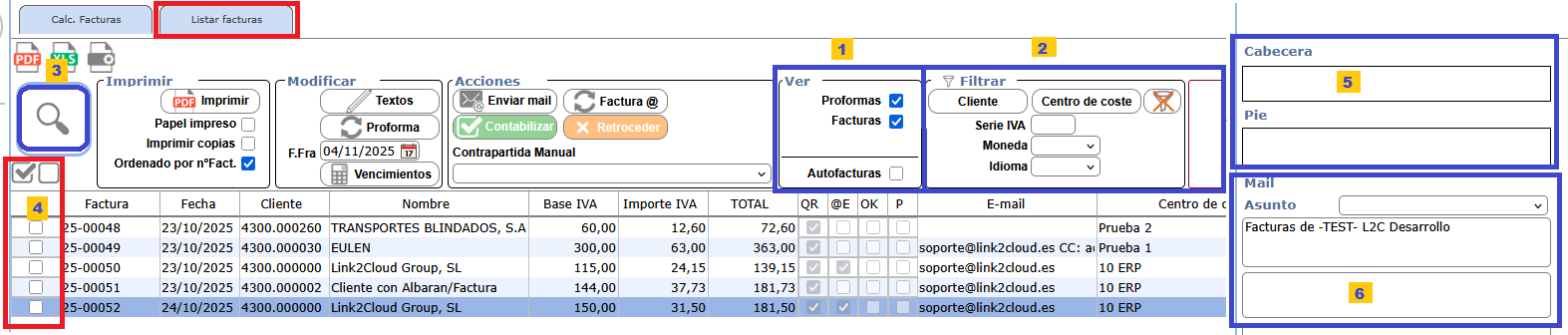
- Ver el tipo de facturas calculadas y pendientes de facturar. Estos tipos pueden ser Facturas de venta, proformas y autofacturas generadas al recibir un albarán de compra de un proveedor.
- Filtrar las facturas por clientes, centros de coste, series de IVA, moneda e idioma en el que se ha de imprimir el documento.
- Al acceder la pantalla se actualiza con todas las facturas y proformas que no están contabilizadas. Si entra algún filtro se borrarán y habrá de hacer clic en el botón de buscar (La lupa)
- Podrá marcar las facturas sobre las que desea modificar o hacer una acción concreta
- Entrar los textos que hay que imprimir en la cabecera y pie de las facturas
- ntras los textos del mail que se enviará al cliente con el PDF de la factura
|
Si elige un idioma o moneda, sólo le aparecerán las facturas con ese filtro, pero si deja uno de esos desplegables en blanco, le aparecerán todas las facturas, independientemente del idioma o moneda indicada y se imprimirán en español y euros. |
03 Modificar las facturas
Para modificar una factura primero la tendrá que seleccionar
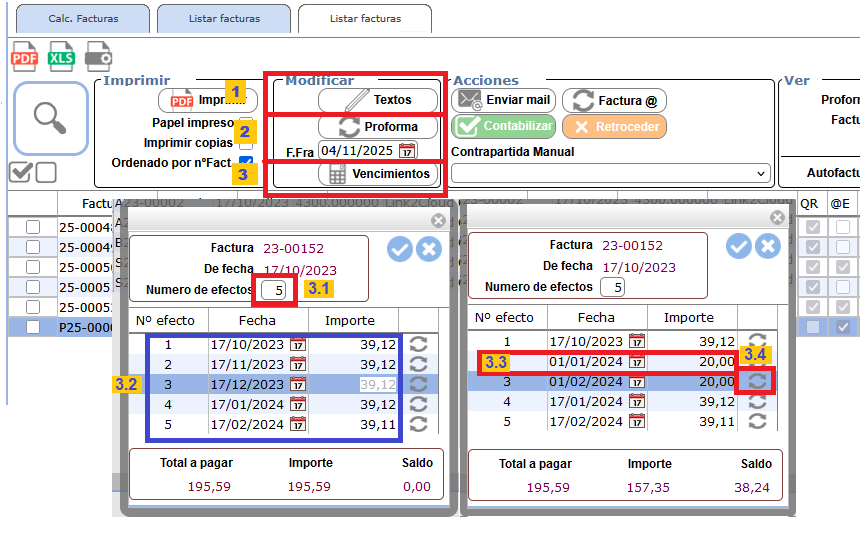
- Modificar los textos: del pie y cabecera de la factura marcada y de los emails a enviar. Para ello lo único que ha de hacer es hacer clic en el botón de Textos.
- Cambiar una proforma a factura: Las proformas, pueden imprimirse, pero no pueden contabilizarse, hacer clic en ese botón, si esa línea es una proforma (lo verá porque tiene marcada la casilla de la columna "P"), le pedirá confirmación y si la acepta el programa le asignará un número de factura estándar, le cambiará la fecha del documento al día actual o la la fecha indicada debajo del botón de Proforma y desmarcará esa casilla.
- Definir manualmente los vencimientos de una factura: Al hacer clic en este botón el programa le enseñará la siguiente pantalla en la que podrá hacer:
- Entrar el número de efectos
- El programa le calculará los vencimientos e importes y se los propondrá
- Modificar manualmente el vencimiento y/o el importe de un efecto
- Si hace clic en el botón de actualizar, el programa propondrá como vencimiento el mes siguiente y como importe el que se definió en la línea anterior (Este botón no actúa en el primer efecto)
04 Impresión de las facturas
- Para imprimirlas, primero las tendrá que marcarlas
- Una vez marcadas, podrá imprimirlas haciendo clic en el botón de impresión. Si por configuración ha marcado la fecha a partir del cual quiere que se imprima el QR y la fecha de la factura es igual o posterior a esa fecha, se imprimirá un QR de tamaño 30x30 mm
- También dispone de dos casillas adicionales
- Imprimir lascopias adicionales que desea el cliente y las que por configuración se ha definido que se desean realizar
- Si desea que salgan ordenadas por número de factura. Si no marca esa casilla, el orden será por cliente/número de factura. De esta manera, si las ha de enviar por correo, será más fácil incluirlas en un solo sobre si un cliente tiene más de una factura.
- También dispone del botón de imprimir la lista de facturas que está visualizando. Esta opción, generalmente se usa para saber la lista de facturas que se generaron o contabilizaron en un día concreto.
05 Gestionar y contabilizar las facturas
Por último, dispone del recuadro de acciones a realizar con las facturas que son:
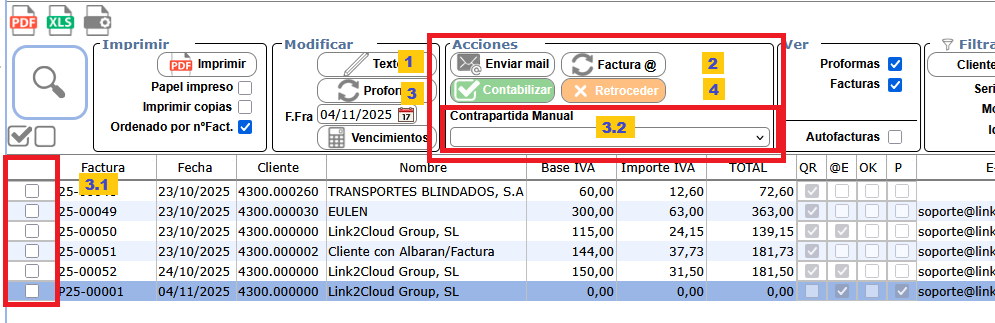
- Enviar por mail las facturas marcadas: Si ha marcado una factura que no tiene dirección de email, el programa le avisará de que no se ha podido enviar.
- Actualizar la casilla de factura electrónica: Si pulsa ese botón y ha seleccionado una factura que tiene marcada la casilla de @E (Factura electrónica), el programa le preguntará si desea cambiar su estado (Si está marcada la casilla es que la factura ya se envió electrónicamente) y si lo acepta entonces marcará o desmarcará esa casilla
- Contabilizar las facturas: Al hacer clic en ese botón contabilizará todas las facturas marcadas excepto que sean proformas o facturas electrónicas que todavía no han sido enviadas. Al contabilizarlas si por configuración ha marcado que se desea enviar a Hacienda el Veri*Factu el programa se conectará y enviará dicha información. Si por problemas de conexión no se pudiese enviar, tampoco se contabilizarán las facturas
- Si tiene marcado que hay que enviar la información del Veri*factu a Hacienda, el programa controlará que no se haya dejado alguna factura desmarcada entre 2 marcadas, porque Hacienda desea información correlativa.
- Al contabilizar programa asignará la contrapartida a la cuenta definida en la familia de los artículos, el cliente/proveedor o en la configuración de cuentas, sin embargo, si desea poner una contrapartida específica la puede indicar en el desplegable de Acciones (Contrapartida Manual)
- Retroceder una factura: Este botón sólo actúa sobre la factura seleccionada y si confirma la acción el programa eliminará la factura y el/los albaranes ligados a ella volverán al estado de Pendiente de Facturar.
06 Control del Veri*Factu
El envío de la factura a Hacienda a través del Veri*factu afecta a los siguientes puntos
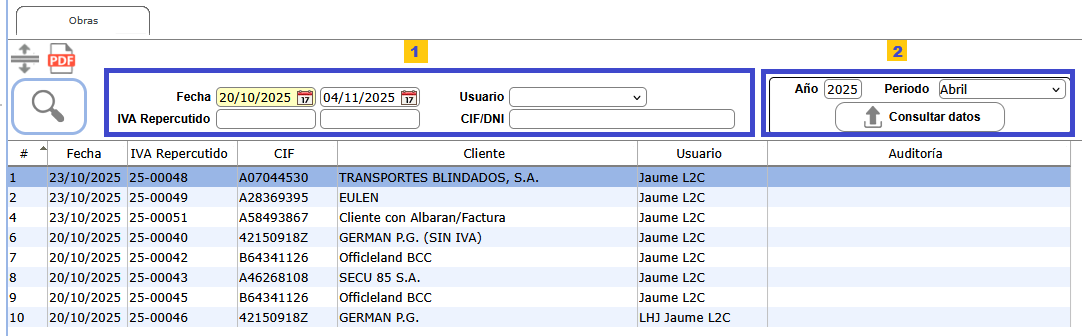
- Dispondrá de una pantalla en la que podrá ver todo lo enviado a Hacienda. En esta pantalla podrá
- Filtrar las facturas enviadas e imprimirlas si lo desea
- Conectarse con Hacienda y validar que su información es la misma que la del programa. Si hay alguna diferencia el programa la enseñará para que manualmente se pueda modificar
- Una factura enviada a Hacienda (Cuando se contabilizó), no podrá eliminarse ni modificar. Si la factura estuviese mal, lo que hay que hacer es un abono y generar otra vez la factura
- Para facilitar esta opción en la pantalla del Diario de IVA, si la emisión de la factura ha sido a sido realizada con nuestro programa, le aparecerá un botón para poder generar de forma automática 2 albaranes
- El primero con una línea y su valor será el mismo que el de esa factura, pero en negativo (Para hacer la factura del abono)
- Los albaranes que generaron para hacer esa factura se duplicarán para poderlos modificar y volver a generar una factura
- Si lleva control de stock, los artículos de los albaranes de la factura a anular se desvincularán del stock y si se han generado a través de un pedido, también de esos pedidos

